Documentación Sistema de Contingencias Grupo Chacomer
Sistema de Gestión de Ventas y Cobranzas
Esta guía explica, paso a paso, cómo utilizar el Sistema de Contingencias cuando SAP no esté disponible o se indique su uso. Está pensada para usuarios no técnicos.
Importante: El sistema muestra información según tu configuración de ventas/caja. Si no ves un producto o un pedido, revisá los filtros y/o solicitá la habilitación correspondiente.
📖 Contenido de la Documentación
- Guía Vendedor: Aprende a crear y gestionar pedidos de venta
- Procesos de Caja: Información sobre autorización y cobro de pedidos
- Usuario Cajero: Guía paso a paso para procesar pagos y generar comprobantes
🎯 Objetivo del Sistema
Asegurar la continuidad operativa de ventas y caja en salón cuando SAP no esté disponible, permitiendo consultar datos clave (productos/precios/stock) y registrar operaciones críticas para no frenar la atención al cliente.
👤 Proceso de Ventas - Usuario Vendedor
🔐 Login
Para acceder al sistema debes introducir el código de vendedor y contraseña inicial: chacomer. Al iniciar sesión por primera vez, el sistema te pedirá cambiar la contraseña por una personalizada.
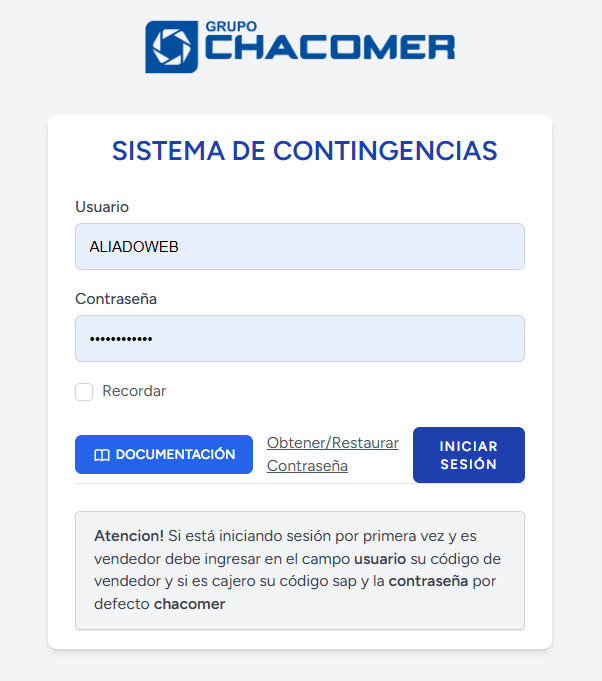
Olvidaste tu contraseña?: Usá el enlace “Obtener/Restaurar Contraseña” en la pantalla de login.
📋 Sección de Ventas
Dashboard Principal
- Ventas > Crear pedido
- Verificá que estés en la pestaña “Cabecera” y completá los datos del cliente.
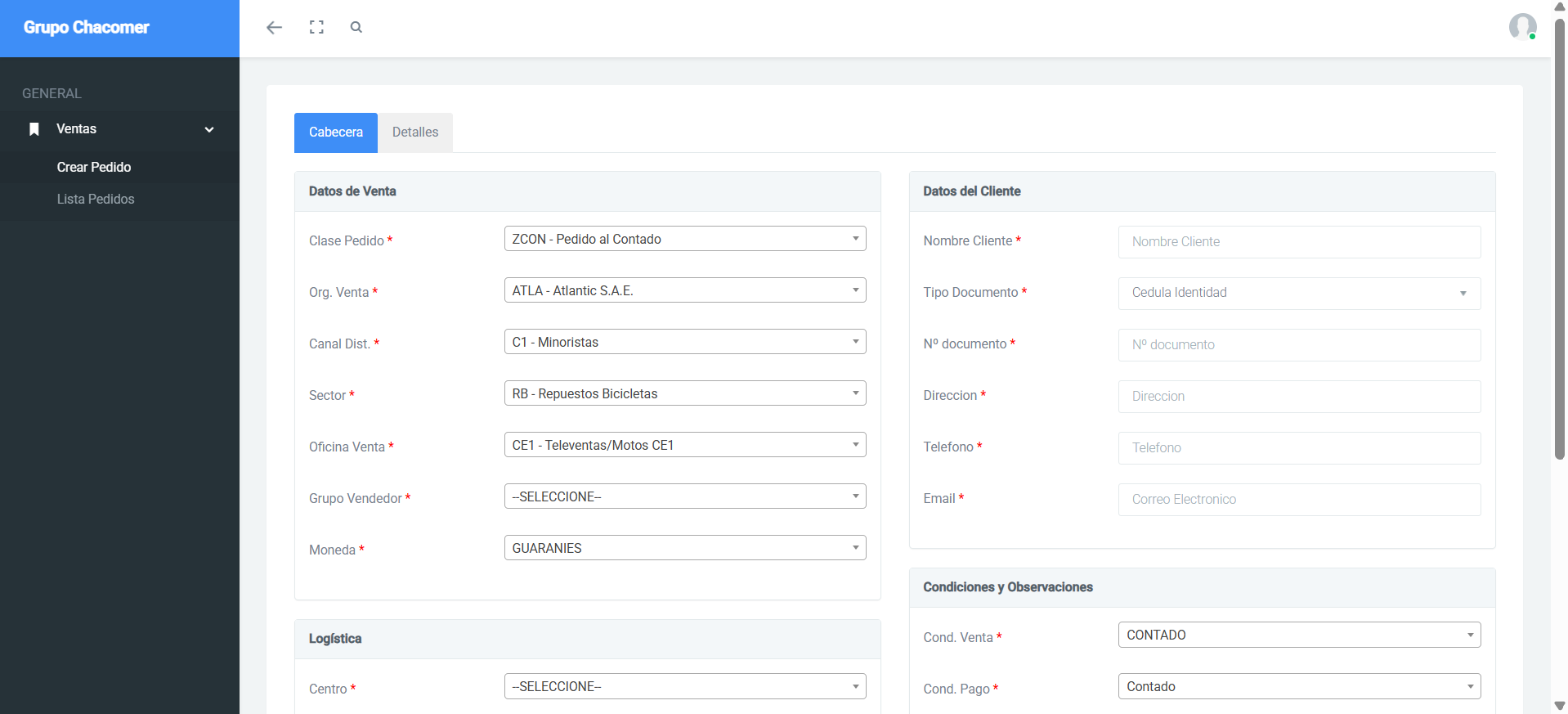
➕ Crear Pedidos
Cabecera
⚠️ Requisito Importante: Los vendedores deben rellenar todos los campos de la cabecera antes de poder cargar los artículos a la orden de compra.
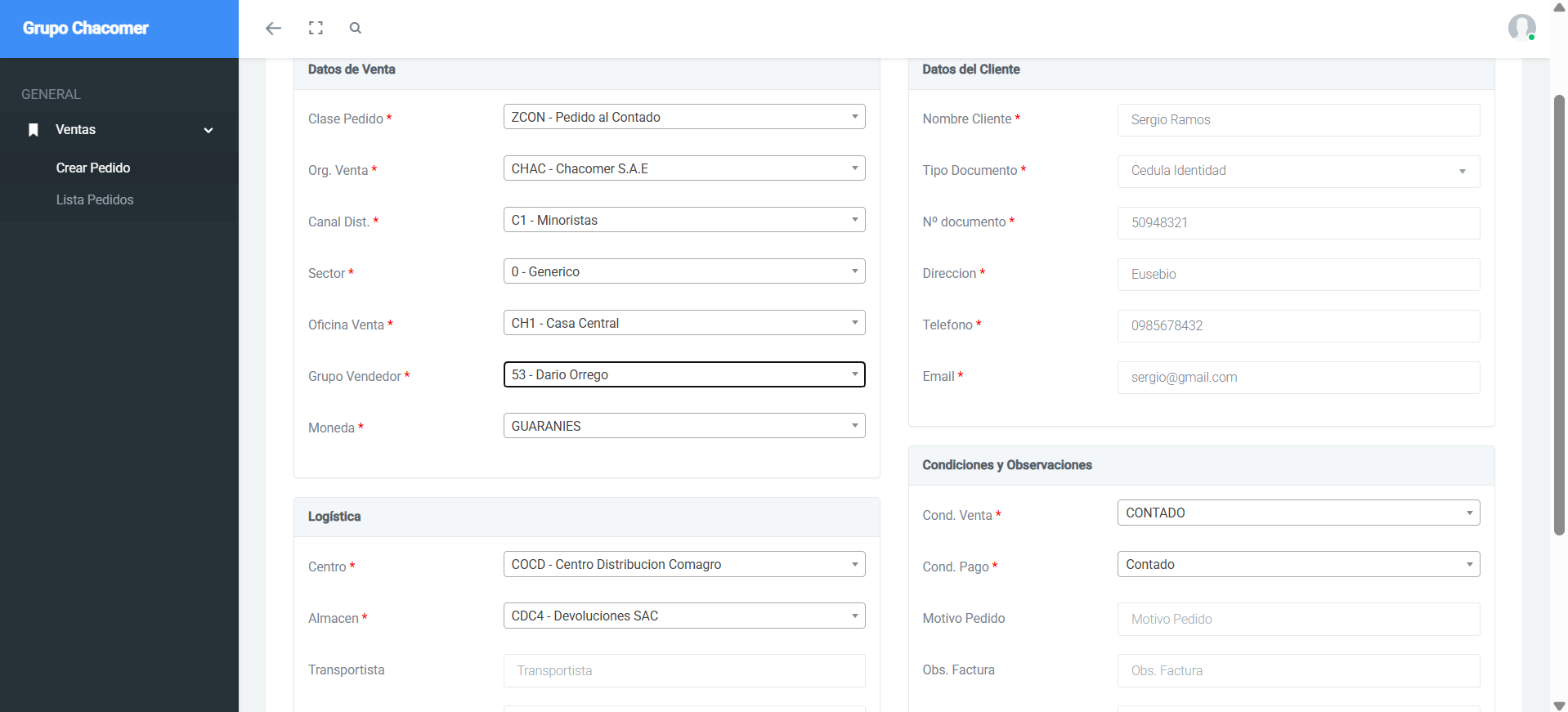
Regla de Visibilidad de Productos:
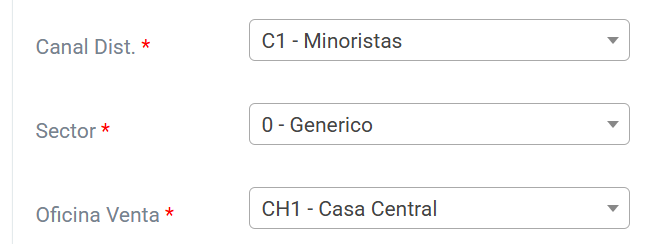
Para que el sistema te muestre los productos disponibles, es necesario que coincidan estos tres datos:
Organización de ventasCanal de distribuciónOficina de ventas
Si falta alguno de estos tres vínculos, el producto no será recuperado.
Detalle del Pedido
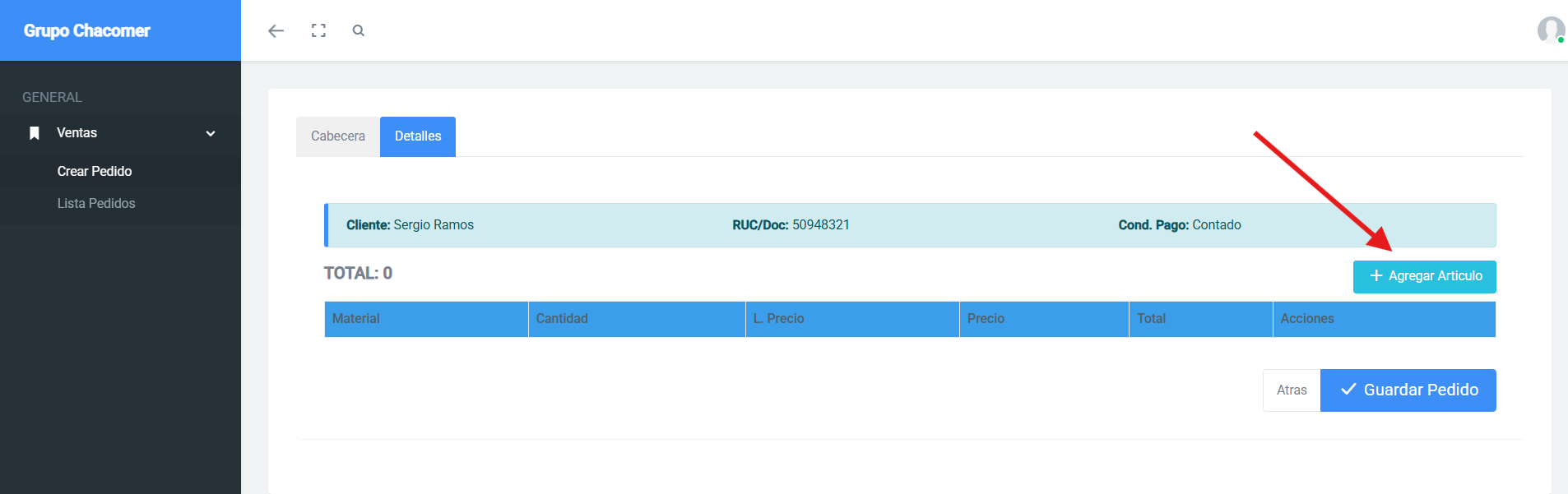
- Haz clic en el botón Agregar artículo
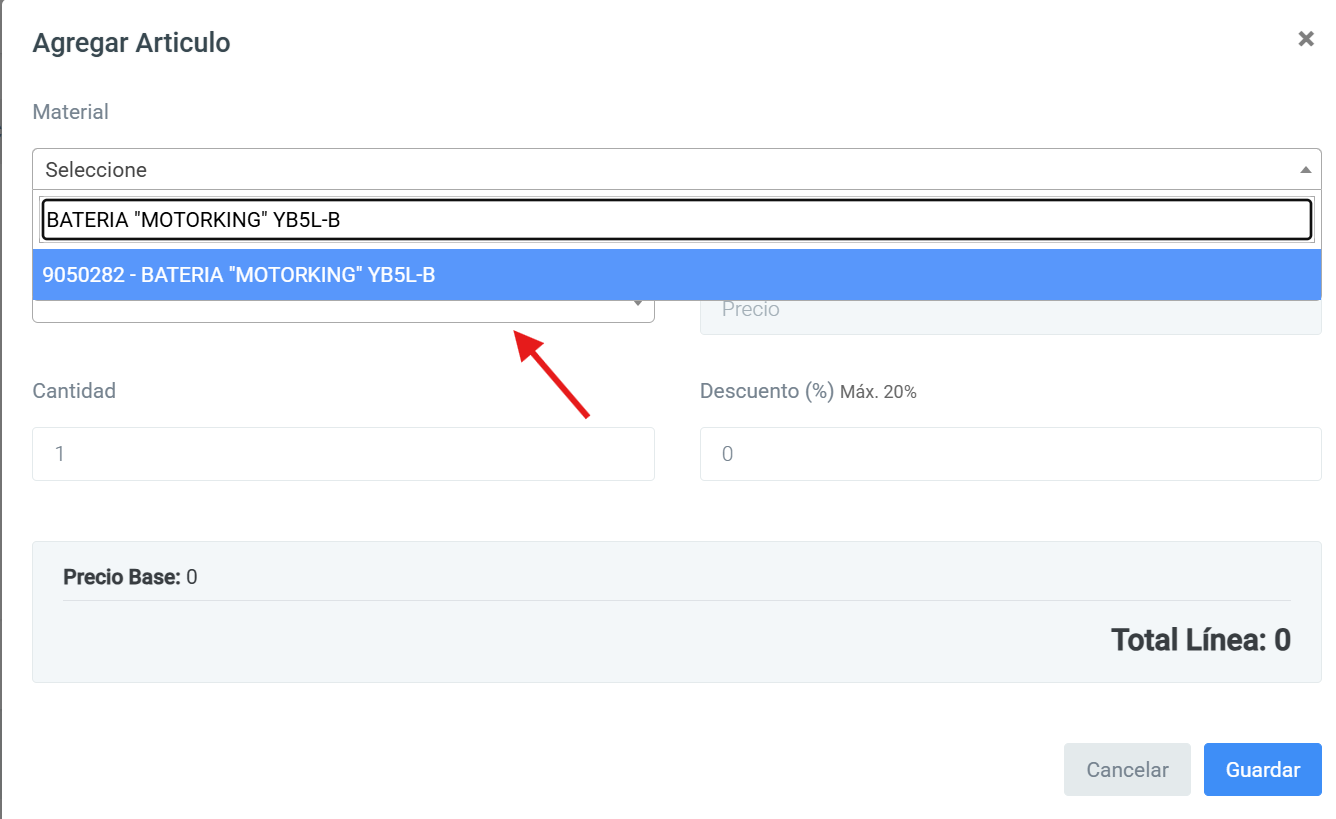
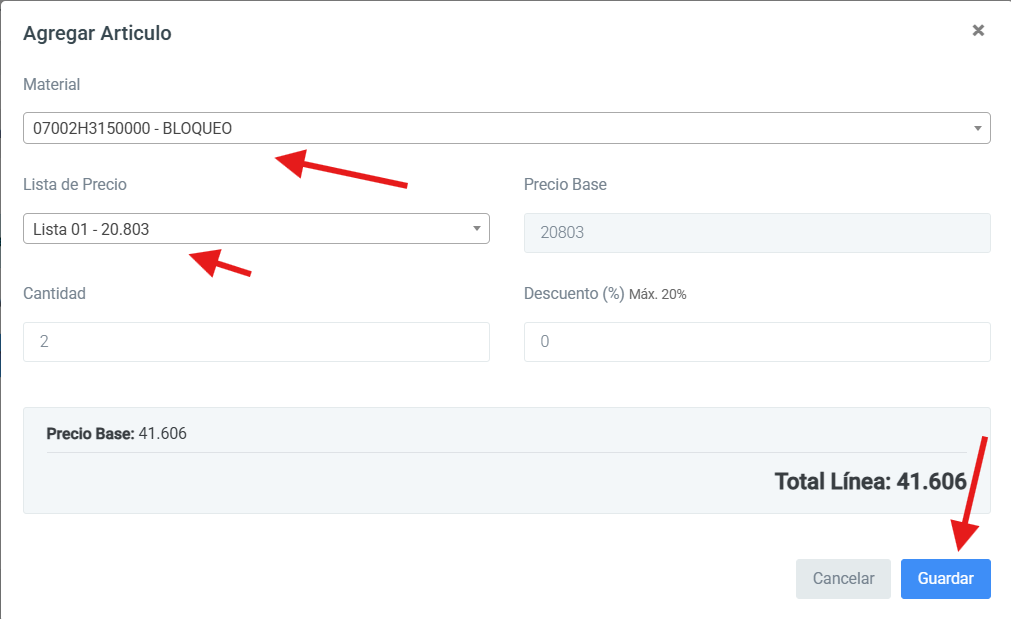
- En la sección material, busca el artículo por su nombre o código
- Selecciona el artículo - automáticamente se cargarán los precios de lista
- Selecciona la opción de precio correcta
- Haz clic en Guardar
- Repite el proceso para agregar más artículos
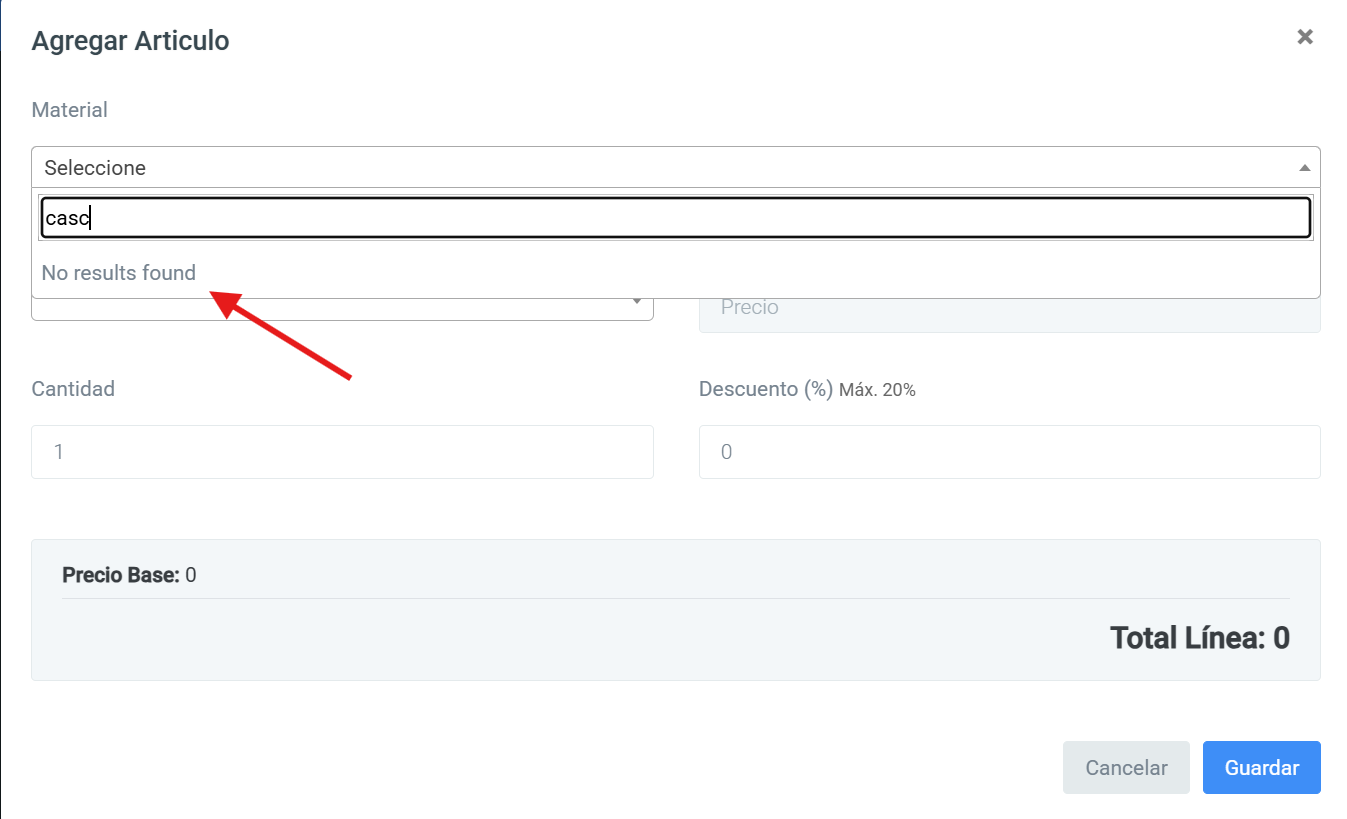
📦 Sin Productos Disponibles
Tip: Si no aparecen productos, revisá primero la Organización de ventas, Canal de distribución y Oficina de ventas. Si están correctos, puede tratarse de falta de stock en la oficina seleccionada.
✅ Productos Encontrados
Cuando el producto está disponible, vas a ver opciones para seleccionar:
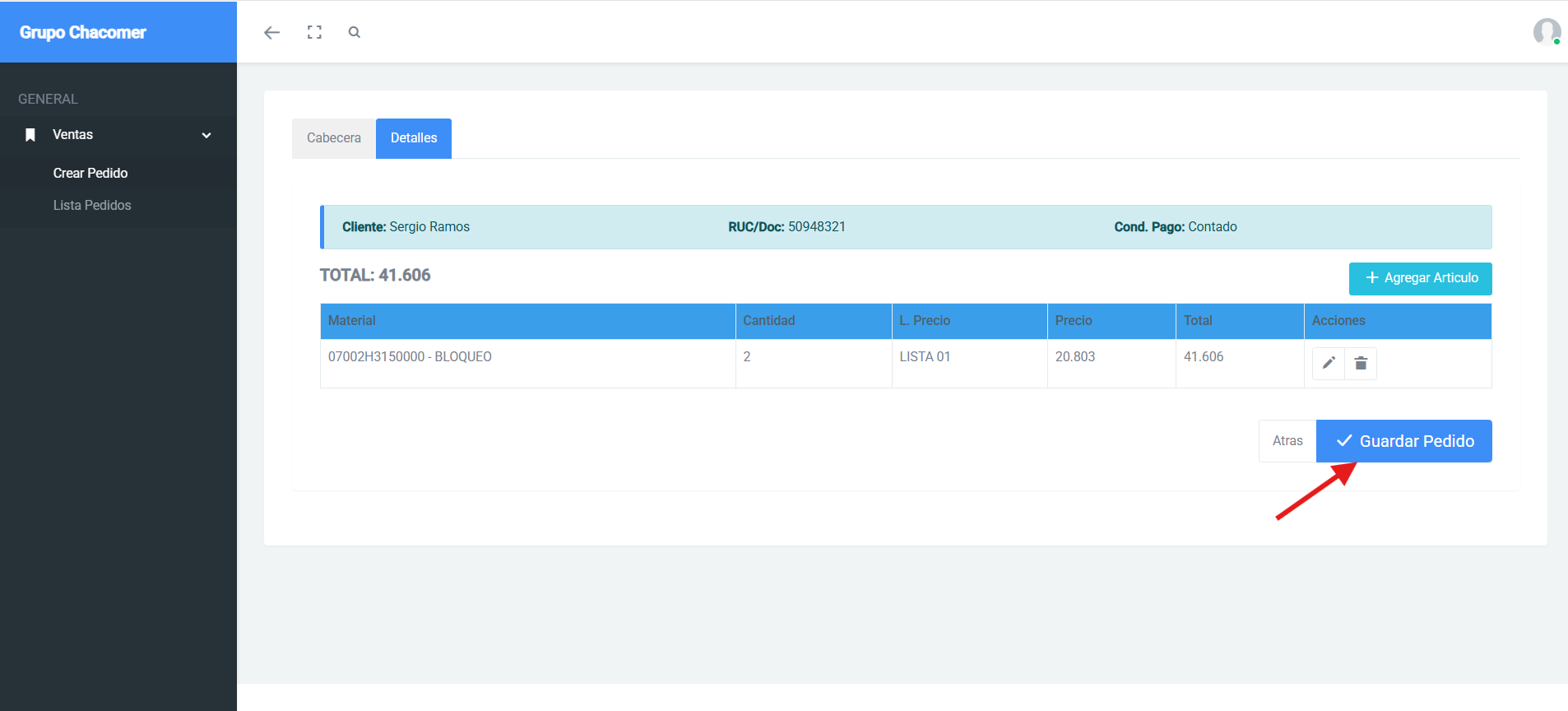
💾 Guardar Pedido
Una vez culminada la carga de la orden de compra, debes dar clic en Guardar Pedido.
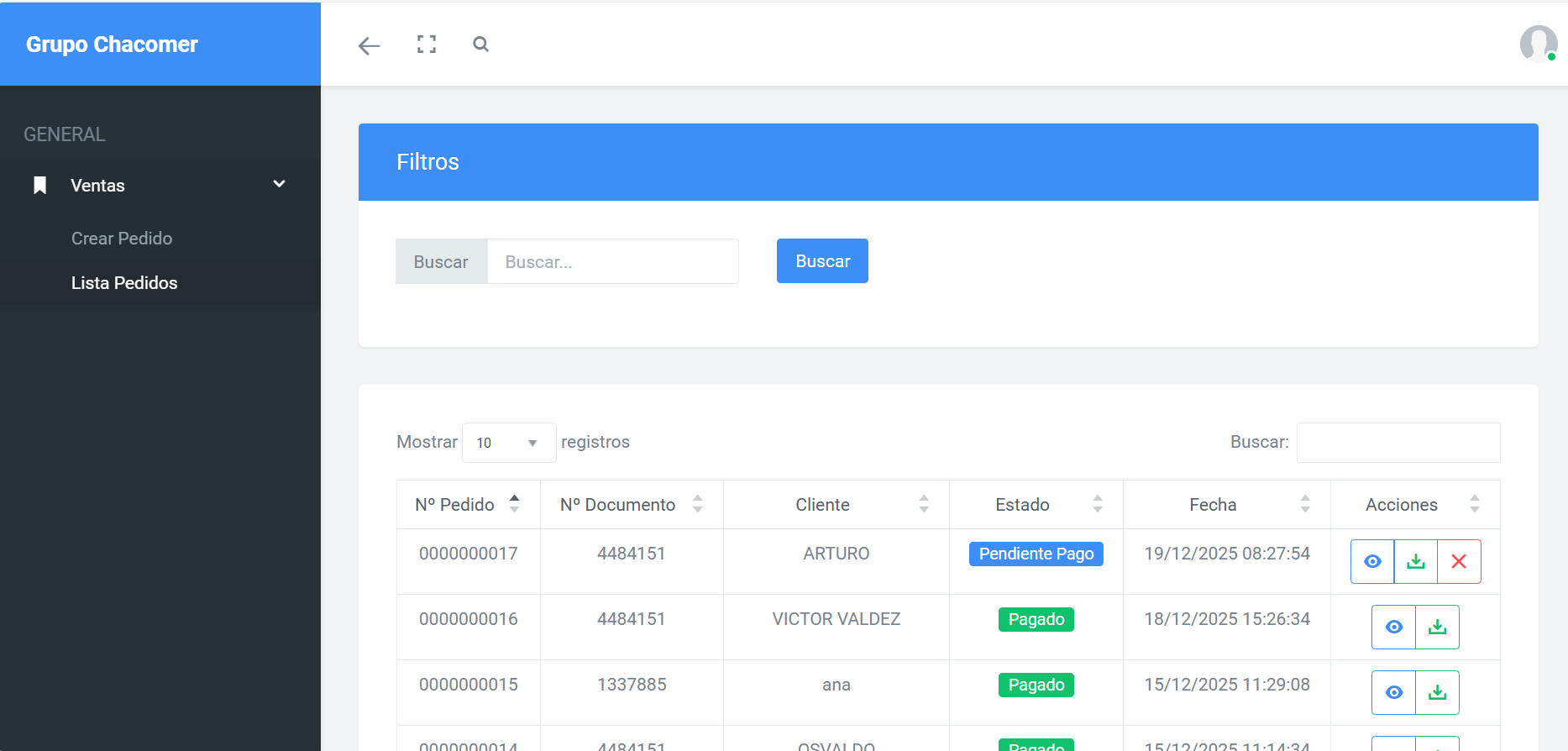
📊 Dashboard de Lista de Pedidos
En esta sección encontrarás:
- Historial completo de pedidos realizados
- Estado actual de cada pedido
- Búsqueda por número de pedido
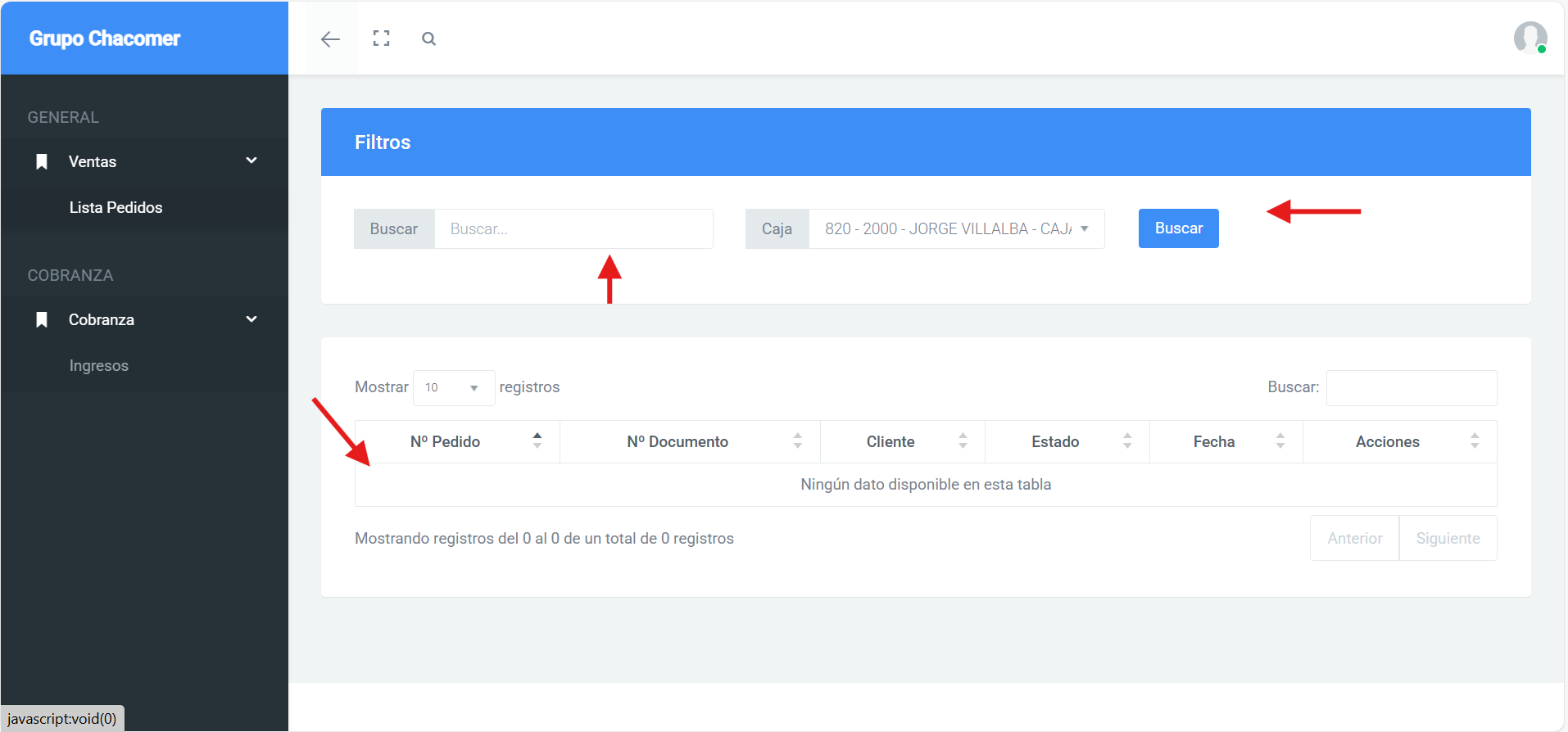
💰 Procesos de Caja
🔒 Autenticación y Permisos
⚠️ Importante: Solo los usuarios que tengan permiso de la oficina de ventas podrán ver y cobrar los pedidos.
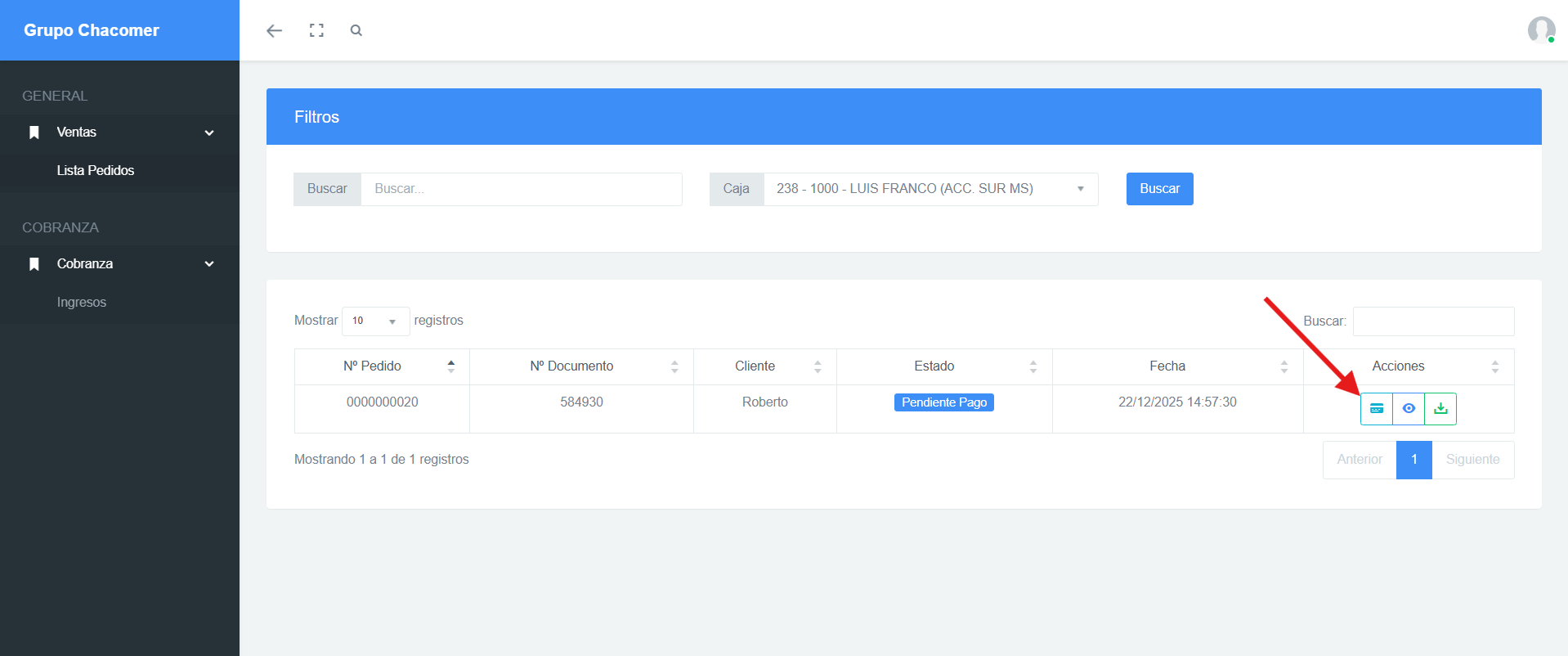
💳 Proceso de Cobro
Acceder al Pedido
- El cajero debe estar autorizado para ver la orden de compra
- Haz clic en el menú de Acciones
- Accede al detalle del pedido
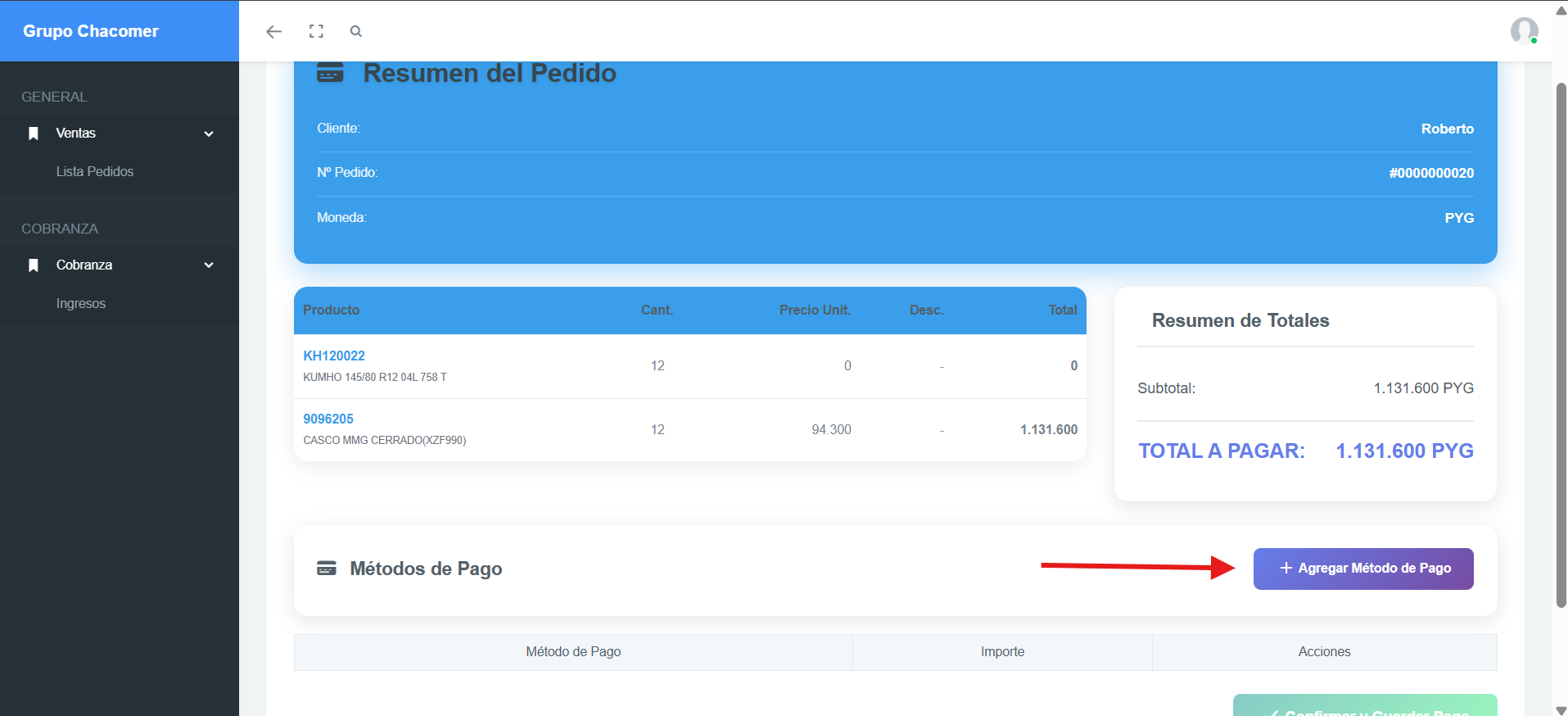
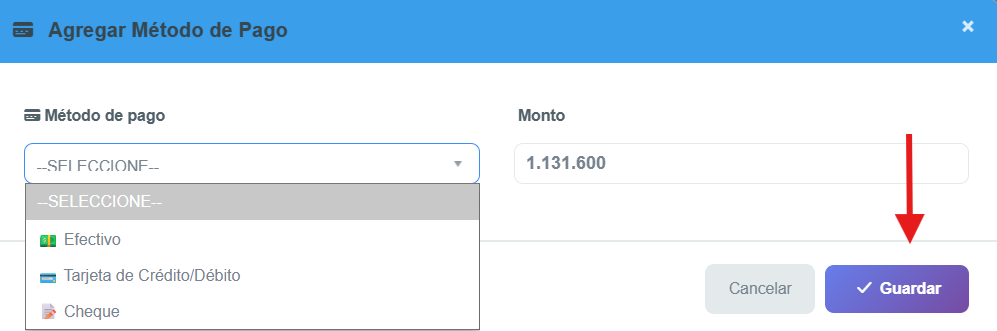
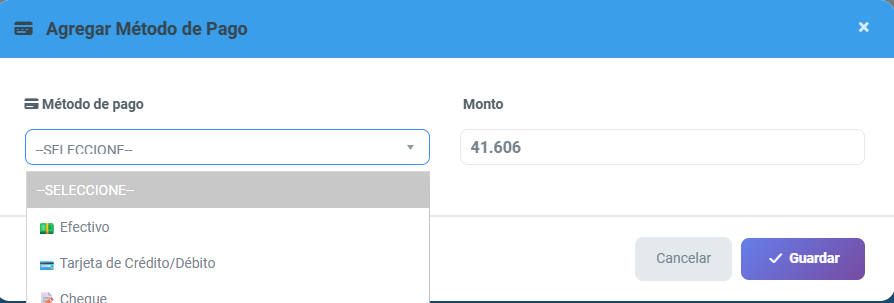
Seleccionar Método de Pago
💳 Pago con Tarjeta
Si el método seleccionado es tarjeta, debes rellenar los campos correspondientes:
- Número de tarjeta
- Nombre del titular
- Fecha de vencimiento
- Código de seguridad
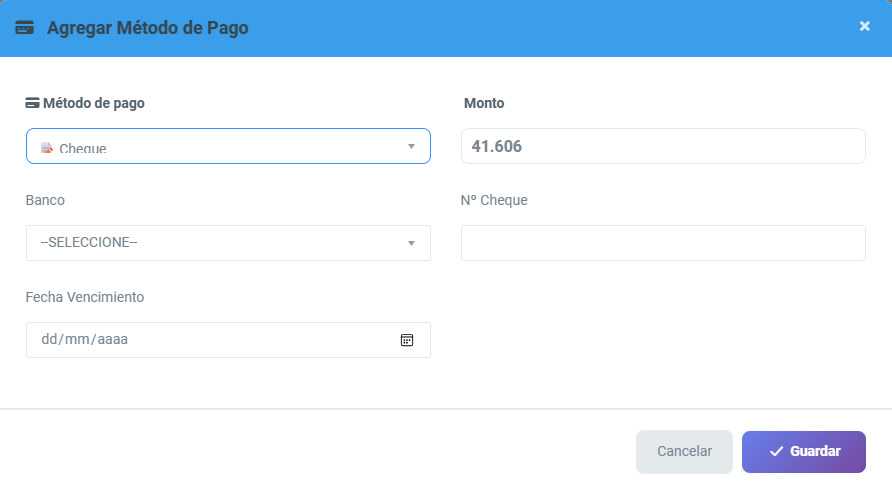
📝 Pago con Cheque
Si el método seleccionado es cheque, debes rellenar los campos correspondientes:
- Número de cheque
- Banco emisor
- Fecha del cheque
- Monto
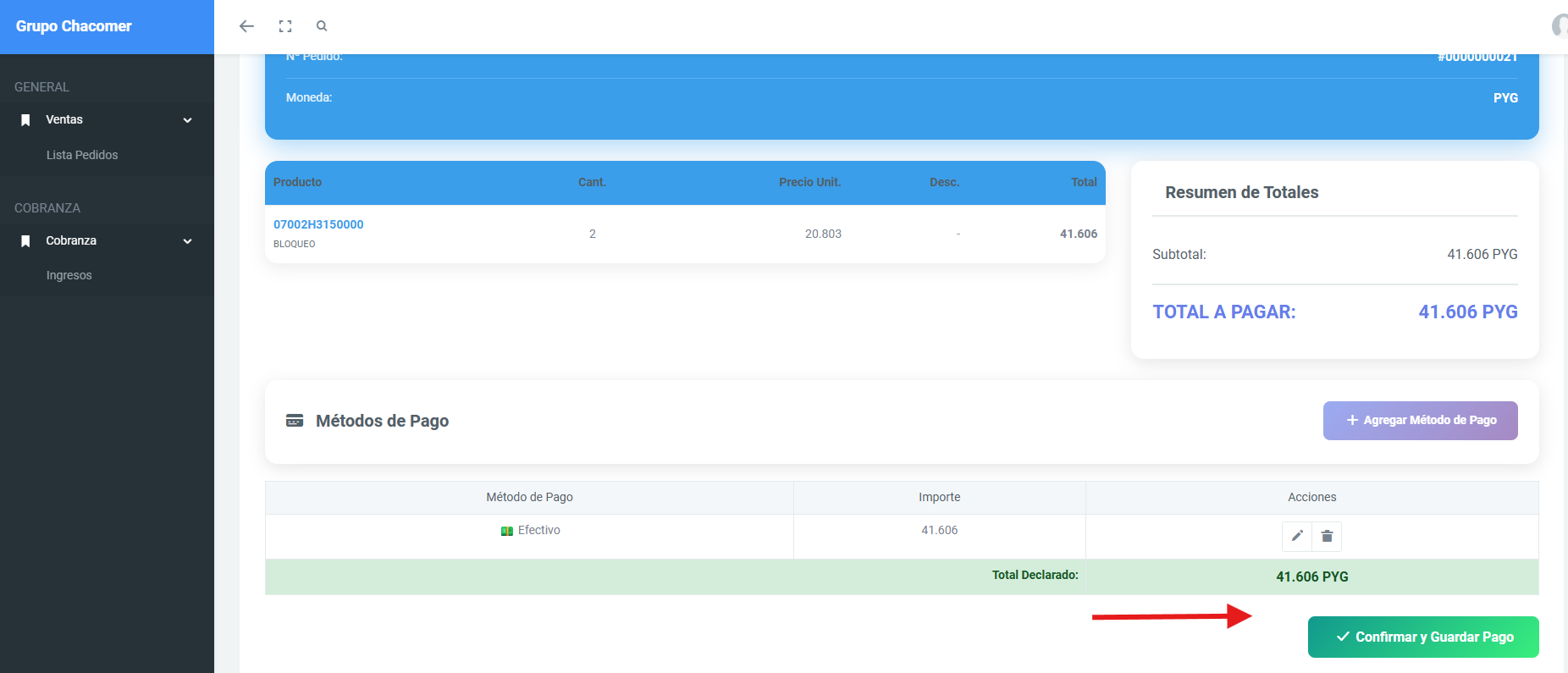
✅ Confirmar Pago
Para terminar con el cobro del pedido, debes dar clic en Guardar.
Una vez completado el proceso, aparecerá un mensaje de "Pago Guardado" confirmando la operación.
💵 Ingresos
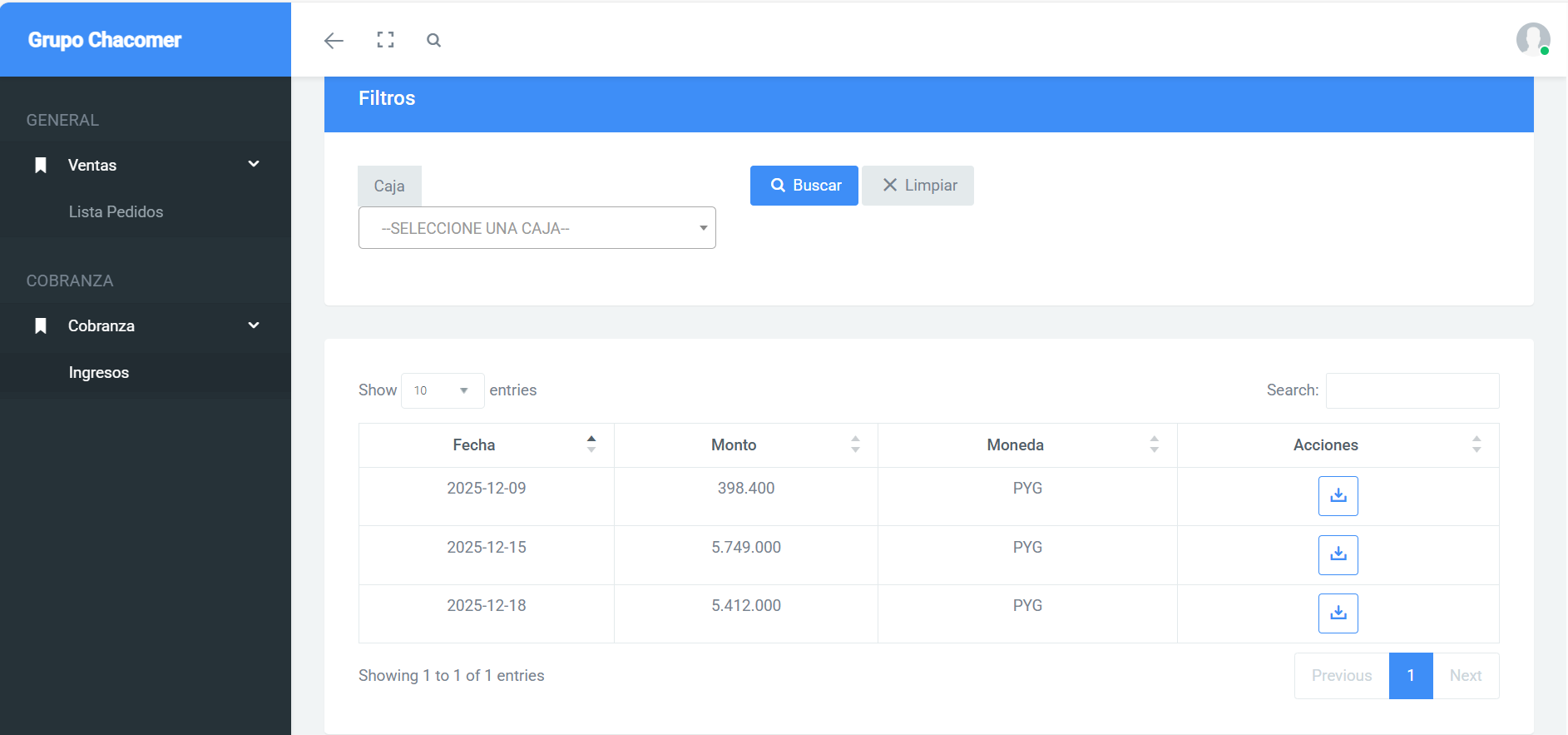
En esta sección del programa puedes observar el dashboard principal de cobranzas con:
- Opciones de filtrado
- Historial completo de ingresos
- Reportes detallados
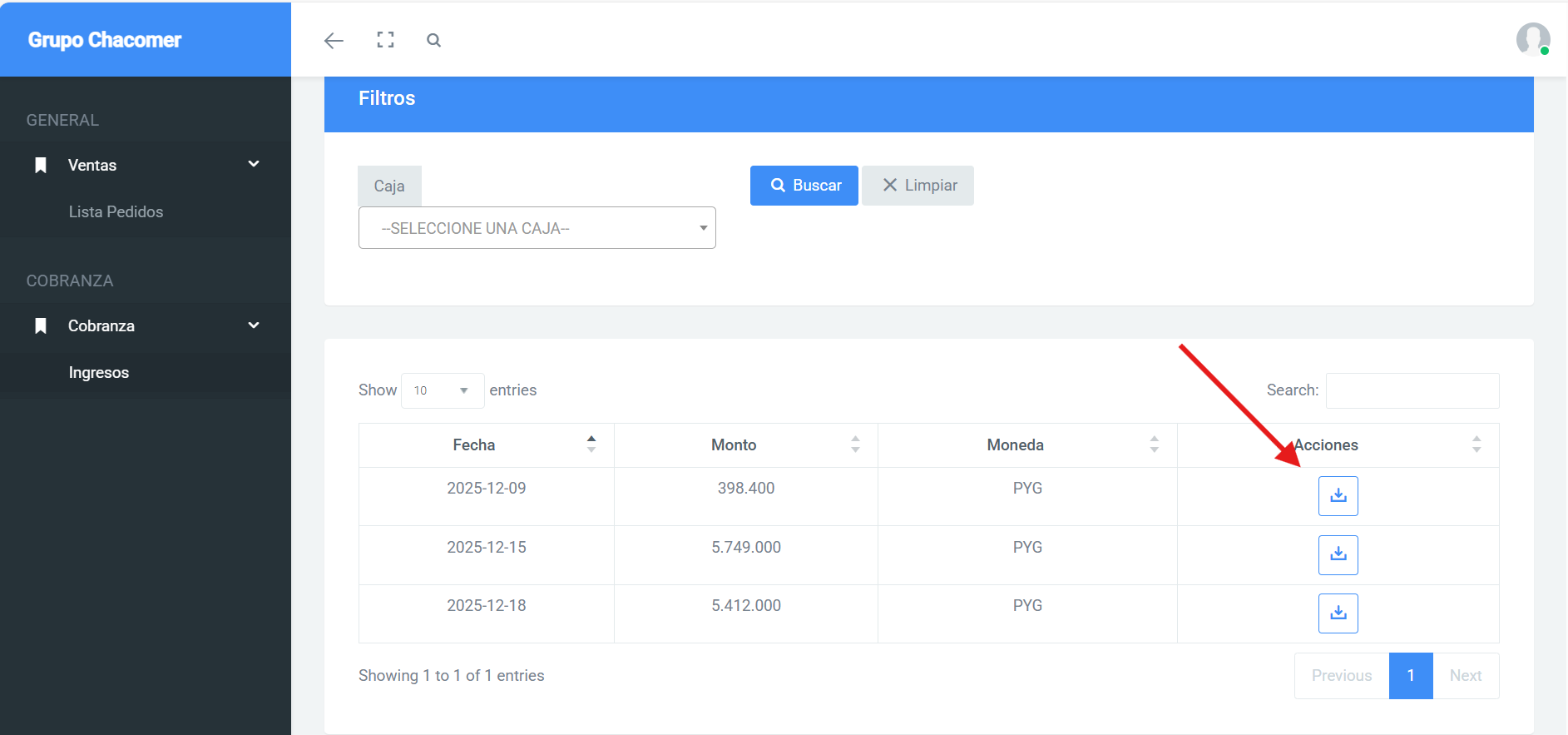
📄 Descargar Comprobante
- Selecciona la caja de donde se descargará el comprobante
- Haz clic en el botón de descarga ubicado a la derecha del dashboard principal
🧾 Proceso de Caja - Usuario Cajero
Esta sección describe cómo localizar pedidos pendientes, registrar el pago y descargar el comprobante en PDF.
🔐 Login
Para acceder al sistema debes introducir el mismo usuario que utilizás para ingresar a SAP y contraseña inicial: chacomer. Al iniciar sesión por primera vez, el sistema te pedirá cambiar la contraseña por una personalizada.
🖥️ Dashboard Principal de Ventas
Búsqueda de Pedido
- Ventas > Lista Pedido
- Seleccioná la “Caja” y hacé clic en “Buscar”.
- En la columna “Acciones” podés abrir el pedido o descargar el comprobante, según corresponda.

Una vez seleccionada la caja, aparecerán todas los comprobantes que el usuario puede cobrar.
💳 Realizar el Cobro
Acceder al Cobro
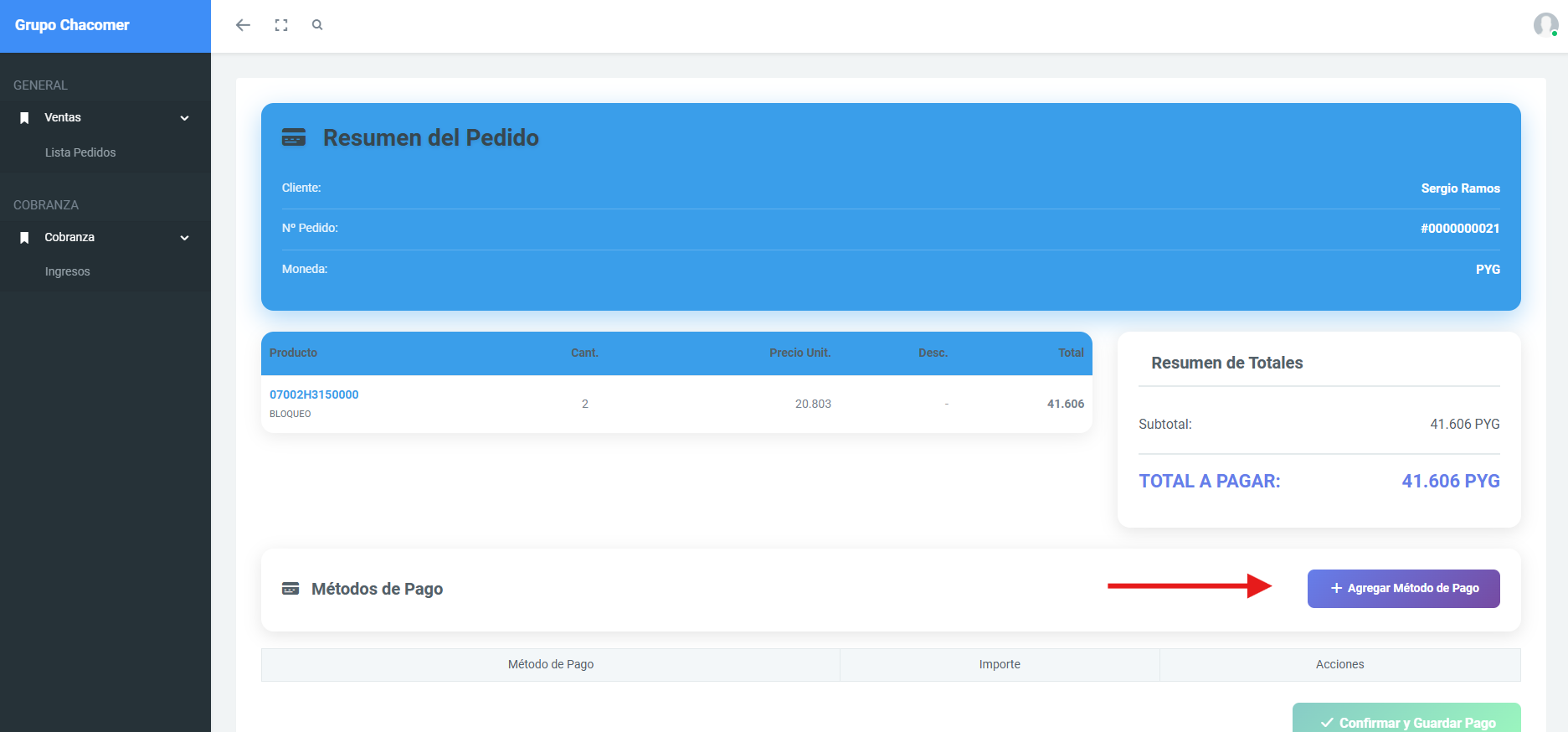
- En “Acciones”, abrí el detalle del pedido.
- Presioná “+ Agregar Método de Pago”.
- Seleccioná el método de pago y presioná “Guardar”.
Completar datos según el método de pago
Según el método elegido, completá los datos solicitados:
- Efectivo: confirmá el monto y guardá.
- Tarjeta: seleccioná banco, número de operación y fecha de vencimiento (si aplica).
- Cheque: seleccioná banco, número de cheque y fecha de vencimiento.
💳 Pago con Tarjeta
📝 Pago con Cheque
✅ Confirmar y Guardar
Al guardar el pago, el sistema mostrará el mensaje “Pago Guardado”.